
使用 Grafana Loki 实现 Playwright API 日志集中管理
· 1,249 词 · 7 分钟 读完 playwright进阶 翻译
Playwright 是一款强大的端到端和 API 测试工具,但在 CI 流水线中,有时我们写好的场景会出现失败,而搞清楚失败的原因却令人头疼。试想一下,如果你能将每一次请求和响应都记录到像 Grafana Loki 这样可搜索的集中系统中,会不会更容易调试?
这篇文章将向你展示如何将 Loki 日志集成进你的 Playwright API 测试中,让你无需延长测试时间也能更快定位问题。
为什么要记录 API 测试日志?
API 测试失败的原因多种多样,比如授权头无效、请求体格式错误,或是后端本身出现波动。在本地单个运行场景时,我们可以很容易地定位问题;但一旦进入流水线并行执行,问题就变得难以排查了。
因此,记录 API 测试数据显得尤为重要。
通过记录这些日志,我们可以更快识别错误并解决它,提升调试效率。
搭建 Loki 和 Grafana
Loki 是一个专为日志聚合设计的系统,由 Grafana Labs 开发,因此与 Grafana 的集成非常顺畅。Grafana 负责可视化和查询存储在 Loki 中的日志。
在更新自动化测试中的日志器之前,我们先搭建 Loki 和 Grafana。
我们可以使用 Docker 来启动 Loki 和 Grafana,官方文档中已经提供了 docker-compose 示例。
version: "3"
services:
  loki:
    image: grafana/loki:2.9.4
    ports:
      - "3100:3100"
    command: -config.file=/etc/loki/local-config.yaml

  grafana:
    image: grafana/grafana:10.3.3
    ports:
      - "3000:3000"
    environment:
      - GF_SECURITY_ADMIN_USER=admin
      - GF_SECURITY_ADMIN_PASSWORD=admin
    depends_on:
      - loki
创建 docker-compose.yml 文件后,运行 docker compose up -d 即可以后台模式启动容器。
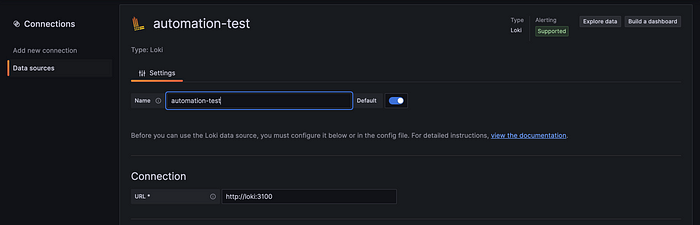
在 Grafana 添加数据源
打开浏览器访问 localhost:3000,使用在 compose 文件中设定的用户名和密码登录。 进入 “Connection → Data Source”,点击“Add New Connection”,选择 Loki 作为数据源,URL 填写 http://loki:3100。
请注意,这里的 loki 是 Docker 容器的名称,如果你修改了名字,记得也一起调整。
创建日志记录工具
接下来我们为 Playwright 项目创建日志记录工具,项目示例可以在作者仓库中找到。
我们之前直接使用 Playwright 的 request 进行请求,需要每次手动添加日志逻辑,重复性太高。现在我们将封装成日志工具函数,并结合请求发送逻辑统一管理:
const pendingLogs: Promise<void>[] = [];
export function enqueueLog(promise: Promise<void>) {
  pendingLogs.push(promise);
}

export async function flushLogs() {
  await Promise.allSettled(pendingLogs);
  pendingLogs.length = 0;
}
日志内容会过滤敏感字段(如 authorization、token、apikey 等),并打上 REDACTED 标记:
function removeAuthOnHeader(
  headers: Record<string, string>
): Record<string, string> {
  const redactedKeys = ["authorization", "api-key", "token"];
  const sanitized: Record<string, string> = {};
  for (const key in headers) {
    sanitized[key] = redactedKeys.includes(key.toLowerCase())
      ? "[REDACTED]"
      : headers[key];
  }
  return sanitized;
}
通过 logApiCallToLoki 函数将请求和响应发送到 Loki,并支持添加标签(labels),例如环境变量和 job 名称:
export async function createLoggedApiContext(): Promise<APIRequestContext> {
  const apiContext = await request.newContext();
  const originalFetch = apiContext.fetch;

  apiContext.fetch = async function (url, options) {
    const reqData = {
      method: options?.method || "GET",
      url: url,
      headers: options?.headers,
      body: options?.data || {},
    };

    const response = await originalFetch.call(this, url, options);
    const responseData = { status: response.status() };

    try {
      responseData["body"] = await response.json();
    } catch {
      responseData["body"] = {};
    }

    const logging = logApiCallToLoki(reqData, responseData, {
      environment: process.env.ENV || "local",
    }).catch((e) => {
      console.warn("Loki failed to log the error:", e.message);
    });

    enqueueLog(logging);
    return response;
  };

  return apiContext;
}
添加全局 Teardown 确保日志发送完成
在测试结束时,我们需要确保所有日志已发送完毕,因此设置 globalTeardown:
import { flushLogs } from "../utils/logQueue";
async function globalTeardown() {
  console.log("Make sure all logs were sent to Loki");
  await flushLogs();
}
export default globalTeardown;
别忘了在 playwright.config.ts 中设置该 teardown。
在测试中使用日志记录工具
现在我们在测试中引入 createLoggedApiContext 替代原始 request:
旧版代码:
test('创建用户', async ({ request }) => {
  const body = await createUser('valid');
  const response = await request.post(`/public/v2/users`, { headers: header, data: body });
  ...
});
新版代码:
test('创建用户', async ({ }) => {
  const body = await createUser('valid');
  const request = await createLoggedApiContext();
  const response = await request.post(`/public/v2/users`, { headers: header, data: body });
  ...
});
通过引入 helper,测试请求在发送后会自动构造日志并推送到 Loki,无需手动干预。
在 Grafana 中可视化日志
一旦测试执行完成,即可在 Grafana 的 Explore 或 Dashboard 页面查看日志:
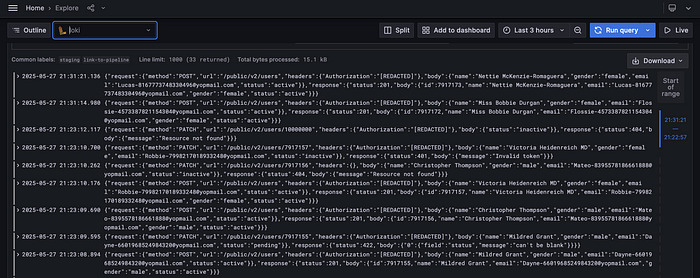
日志中包含完整的请求与响应信息,有助于排查错误。
目前示例只添加了 job 和环境名标签,你可以根据需要扩展更多元数据,比如测试用例 ID、构建号、版本等。
总结
调试缺乏可见性是非常痛苦的。
通过将 Grafana Loki 集成进 Playwright API 测试,你可以实现集中、结构化、可搜索的日志系统,而不会影响测试性能或执行时间。
无论你在本地还是 CI 中运行测试,这种方式都能帮助你更快定位问题、分析失败原因,并构建更具可观测性的测试流程。
测试,不再只是通过或失败,而是变得可视、可查、可控。
感谢阅读,祝测试顺利!